diumenge, 25 de maig del 2014

Pràctica

Google Sites.

A continuació, explicaré una de les pràctiques que hem realitzat a l'aula en la que crearem una pàgina web a partir de la utilització de Google sites. Aquest, s'utilitza per a crear pàgines webs on podem tractar temes sobre qualsevol contingut, encara que nosaltres la crearem amb continguts curriculars educatius. 

Pel que fa, és necessari que abans de crear una pàgina web, sàpiguem per què ho fem (justificació), sobre quin tema la farem, els objectius que tindrà, etc. És molt important saber sobre què la farem ja que tracta un tema concret en diverses sessions.


Primerament, entrem en el nostre navegador web i cercem a Google: Google Sites. El primer enllaç que surt, el punxarem per a poder dirigir-nos cap a aquesta pàgina.


Una vegada que ja hem entrat a aquest enllaç, surt una finestra que ens demana la direcció de correu i la contrasenya si ja estem registrats o, si no ho som, poder registrar-te. Aquestes pàgines tenen el mateix compte que el que usem per a GMAIL o altres aplicacions que estan relacionades per GOOGLE. Per tant, fixeu-vos si teniu alguna altra adreça en google i podreu ficar-la per entrar.


Una vegada fet l'usuari o directament, entrem a la pàgina de Google Sites que ès la següent:


Ací, trobem diverses opcions per a poder treballar en Google Sites.
En el centre de la pàgina, podem veure de color blau les pàgines ja creades per l'usuari que punxant sobre elles, podríem accedir a cadascuna per a editar-les.

A la part esquerra, tenim el botó de CREA. Aquest ens permet crear la pàgina web des de zero.

Punxem sobre aquest i ens porta a la finestra que estan les plantilles per donar-li el format a la pàgina web.


Normalment, s'utilitza la plantilla en blanc, ja que després pots modular-la a la teua forma.
Doncs, primer, punxarem sobre la plantilla en blanc o sobre una que ja estiga feta.
En segón lloc, li posem el nom a la pàgina. En el cas de la meua companya i jo l'hem anomenat com ARTISTES BRILLANTS.
En l'altre requadre, ens surt el mateix nom per a la URL però es possible canviar-lo i posar-li altre nomb a la URL.

Una vegada ja tenim açò, podem seleccionar un tema predeterminat per a afegir-lo a la pàgina.
I per últim, ja és donar-li al botó de crear.

Quan es crea la pàgina, no té res. Tot està en blanc, per tant el que anem a fer a continuació és pensar sobre el tema que hem elegit i saber quins continguts tindrà i què farem.

Hem de tenir clar que per fer una WEBQUEST, que és una eina de treball que es treballa a través de la cerca i la investigació, aquesta ha de tenir les següents parts:

1. Presentació. Fotografia, vídeo, per a presentar el tema. El títol ha d'aparèixer i els nostres noms també. "Som del grup 1 de Valencià i presentem..."

 2. Introducció. Presentació del que anem a tractar durant el treball d'aquesta Webquest (justificació de per què hem elegit aquest tema).

3. Tasca. Hem de plasmar quin serà l'objectiu finall, per el qual realitzem una Webquest, ja que tant l'objectiu com la tasca han de suposar una finalitat per a l'aprenentatge dels nostres alumnes. Per exemple, saber les característiques dels rius d'Espanya. La tasca seria fer una activitat on ho demostre i l'objectiu que l'alumne siga capaç de conèixer-ho. Tasca final representa els continguts apresos. En aquest apartat s'haura d'explicar-la.
4. Procés. De forma molt breu, heu de resumir els objectius que es farà en cada activitat. Explicar cada objectiu de l'activitat. L'objectiu de la primera és... Haurem d'explicar de forma detallada cada activitat per a que quede ben clar el que volem que els alumnes aconsegueixen.
 Nosaltres hem fet un total de set activitats. Aquestes tenen el paral·lelisme de cóm construim una casa? Doncs, primer hem de conèixer tot el que conlleve construir-la, progressivament, i després la tasca final seria realitzar una casa amb una sèrie de característiques. Doncs les activitats permeten anar aprenent per a realitzar la tasca.

5. Avaluació. Ací es plasmarà una rúbrica per a que l'alumne sàpiga que que ha de fer per conseguir un 1 o un 5. S'esplicitarà els ítems per a aconseguir-ho.

6. Conclusions. Reflexions nostres on justifiquem l'ús de la Webquest. Anticipar-nos un poc al que passarà i plantejar-nos, com si la estiguerem usant, quins avantatges i quins desavantatges que pot presentar la pàgina.

7. Bibliografia. Lloc d'on hem tret la informació.

8. Orientacions al professor. Justificació educativa. Com utilitzaríem aquesta eina dins de classe. És l'exemple d'una guia didàctica xicoteta. Per què estaria bé tractar eixe tema amb una eina com la Webquest.

Ja sabem quines parts hem d'incloure, doncs es posarem en "pestanyes" per a que siguen observables. Per això, els dos botons que més opcions ens ofereixen per a treballar i modificar la Webquest són:


Per començar la Webquest hem de crear pàgines on posarem les parts que composen. Açò ho farem punxant sobre el SEGON botó que hi apareix dalt que té un full i us apareixerà el següent.


On posa INTRODUCCIÓ hem de posar les pàgines (parts) que té la webquest. Baix ens posa: pàgina en el nivell superior. Hem de deixar eixa opció. Aquest pas el repetirem set vegades fins que hem fet totes. Sempre donant al botó CREAR

Les pàgines que anem creant es quedaran primerament en una columna vertical, però açò ho podrem canviar i deixar-ho diferent.

Una vegada creada la pàgina, podem modificar-la, afegir-li text, imatges... des de el botó que té una llapicera, el podeu veure en les opcions d'abans.

I podrem fer el següent:


Els quadres marcats són per a poder treballar i modificar el que posem de text o imatges. És el mateix que quan treballema amb Google Drive.

Per últim, el botó que té una rodeta, té diveres opcions per treballar les pàgines. Trobarem l'opcio per a poder posar una imatge de fons, canviar el color, i, a més, canviar les pestanyes a una barra horitzontal.


Les que més hem emprat han sigut: Edita el disseny del lloc i gestiona el lloc.

El primer, disseny del lloc, és per a poder posar les pestanyes en la barra horitzontal, si no volem capcalera la podem llevar, l'amplitud de la pàgina...


Per a crear unes pestanyes horizontals com les que podeu veure en la nostra Webquest hem de punxar sobre el botó navegació horitzontal per a que aparega i si volem que desaparega la vertical punxem per a desactivar-la.

Una vegada hem punxat ens apareix la finestra de les pàgines per a poder posar-les.

Si us fixeu, posa edita la navegació horitzontal. Si punxem sobre ell, ens surt una finestra i per a posar les pestanyes que volem. AFEGIR PÀGINA. La busquem i la posem. Amb les fletxes, podem posar-les en ordre i amb la dreta podem ficar-les dins de cadascuna. Fixeu-vos en la següent imatge.


En l'altre que ens queda, gestiona el lloc, per a poder modificar l'entorn de la pàgina. Punxem sobre ell i ens apareix altres ajusts que ens permeten canviar informació i afegir de la pàgina.

En la fotografia anterior, es pot observar que en el requadre surten les opcions que són modificables en la Webquest. Per tant:

  • Canviar el nom de la pàgina
  • La plantilla
  • Veure el hitorial del que hem eliminat.
  • Temes, colors... per a poder posar imatges a la capçalera al fons o també color. Ací també podem canviar l'estil de lletra, la grandaria...
I finalment, l'opció de compartir que Google permet en quasi totes les seues aplicacions amb la resta de gent.

Ací us deixe un exemple de la nostra Webquest que ens ha quedat molt divertida  i tracta del autor pintoresc LEONID AFREMOV el qual tracta de realitzar quadres amb llum.


OPINIÓ PERSONAL.

A medida que he anat aprenent en aquesta assignatura he pogut veure la utilitat que té cadascuna de les aplicacions que utilitzem, però aquesta en concret, crec que té un gran potencial en quant a donar el protagonisme al alumne. Sóc de les persones que pensa que quan una persona s'ho treballa ho aprén, que no estiga tot als llibres que tinguen que investigar i crear eixos dubtes que fan que continuen explorant.

Per tant, aquesta eina em pareix molt interessant perquè podem tractar continguts de forma que l'alumne coopere i no siga el mestre qui sempre està en l'aula parlant i explicant. Els continguts que més "atractius" podem veure hem de fer que siguen els que més ho són de forma que l'alumne estiga motivat per aprendre el que siga però que no siga sempre el mateix.


Recorda... Ells ho volen i ho necessiten que sigues innovador, no et quedes a l'última, RECLICA'T que com a bon docent ens adaptem com els camaleons


Font: http://3.bp.blogspot.com/_kmedJVRUdoo/Sw8T8PcNnPI/AAAAAAAAACE/otDLx8lyY4E/s1600/ninos.jpg


I em despediré de vosaltres amb una última actualització perquè el curs s'ha finalitzat i espere que us haja servit d'ajuda.


Gràcies bloggeramics! :)


diumenge, 18 de maig del 2014

Tema 13

IPAD A L'EDUCACIÓ PRIMARIA.

Totes les persones,  moltes vegades pensem si l'ús d'aquests aparells són realment educatius o són solament tecnologies actuals amb les quals podem treballar cercant informació, utilitzant-lo per a socialitzar-nos i altres més finalitats pel qual l'emprem. Què passa quan arribem a l'àmbit educatiu? A vegades, eixa por no ens deixa traure el màxim profit que tenen, actualment, aquestes noves eines digitals. Per què no veure la utilitat que ens podria aportar en les pràctiques educatives per crear uns aprenentatges motivadors? Amb aquestes podem aconseguir que l'alumne es fassa totalment, l'autor del seu propi aprenentatge. 
Per tant, el que tractaré de transmitir-vos amb els següents punts, tractaran de fer-nos pensar sobre què és, què el caracteritza i de quina forma donar-li eixa utilitat en l'aula per a aprendre.


1 Què és l’Ipad? 

  • L’Ipad és dels cridats ordinadors “tablet”. És un aparell fi, de la grandària d’una revista amb una pantalla tàctil a colors que permet als usuaris navegar per la web, veure pel·lícules, enviar correus electrònics i llegir llibres electrònics, entre altres coses.
  • Té un teclat en la pantalla, també un teclat opcional físic, a més d’un programari especial per a fulls de càlcul i processament de textos.
  • No obstant això, els analistes diuen qu la seua principal característica està en l’aspecte multimèdia, com llegir periòdics o veure vídeos, més que la seua utilitat com a laptop. 

2  Característiques d’un Ipad
Algunes de les característiques que té present una eina com l’Ipad són:
  • Pantalla retina
  • Multi-touch panoràmica de 9.7 pulgades (en diagonal) retroiluminada per LED amb tecnologia IPS
  • Resolució de 2.048 x 1.536 pixels a 264 pixels per pulgada (p/p)
  • Cubierta oleofuga antihuellas
  • Compatible amb la presentació simultanea de múltiples idiomes i grups de caracters
  • Càmera Sight de 5 megapixels
  • Enfoque automàtic. Enfoque per toque
  • Detecció facial en fotografies
  • Gravació de vídeo en HD (1080p) de hasta 30 fotogrames per segon amb audio
  • Estabilització de vídeo
  • Càmera FaceTime per a fotos i vídeo de qualitat VGA de fins 30 fotogrames per segon
  • Geoetiquetat de fotos i vídeos
  • Lector de pantalla VoiceOver
  • Reproducció de subtituls ocults
  • Interfaz Assistive Touch per accessoris de suport
  • Ampliació a pantalla completa
  • Lletra gran
  • Pantalla en blanc sobre negre
  • Ajuste de Volum esquerra/dreta

Què opinen els usuaris més xicotets sobre l'Ipad?


Si ells mateixos són els que demanen aquestes tecnologies, per què no mostrar-les, quan es pot, i mostrar-los el que realment està tractant-se a la nostra societat. La seua atenció la podem dominar amb nou aparells que ens permeten jugar amb els continguts que han d'aprendre. 
Actualment, els alumnes naixen "formats" per poder treballar amb les TICs. 
Aprofitem aquests eines de treball per a motivar-los, incitar-los a formar-se.
 

3. Propostes de treball per Ipad.
Enregistrament d’àudios. Gravar i editar àudios amb Caster Free: lectures, locucions, dramatitzacions, exposicions, entrevistes, etc.
Esquema. Emprar Wikipanion per llegir un article de Wikipèdia durant uns minuts i després realitzar un mapa conceptual amb MindJet.
Mapa conceptual. Resumir els continguts d’un tema de llengua o coneixement del mitjà creant un mapa conceptual amb Idea Sketch
Resum de noticies. Buscar i llegir un article usant un lector de noticies d’un periòdic per després elaborar un document de text en resposta a un conjunt de preguntes amb el programa de Documents Free i enviar-ho com a adjunt al professor/a utilitzant el client Mail.
Comentari de lectura. Llegir un llibre digital en iBooks i després de la seua lectura elaborar un document en Documents Free amb la fitxa tècnica, breu resum i opinió personal.
Narració visual. Crea una narració visual emprant Puppet Pals on es trien escenaris de fons, personatges, animacions i gravant locucions d’àudio.
Gràfics estadístics. Crear gràfics a partir d’una taula de distribució de freqüències en un full de càlcul amb Documents Free.
Fitxes PDF. Realitzar anotacions en una fitxa en format PDF mitjançant pdf- Notis free para remitirse-la al professor/a pujant-la a un espai comú.
Edició d’Imatges. Localitzar i descarregar una foto utilitzant el navegador web Safari. A continuació, s’insereix la imatge en un nota d’EverNote per afegir textos i una locució d’àudio que completa el treball d’un tema.
Geolocalització de materials. Explorar una zona geogràfica, comarca, provicincia, pals, etc amb Google Eart.

4. El Ipad en Primària.
Emprar en format intuïtiu i natural, que per al seu ús, no és necessari cap coneixement informàtic previ.
Simplement amb la seua manipulació, aprens les claus d’ús de forma ràpida-
Permet treballar les diferents àrees del currículum a través de les seues aplicacions, augmentant la concentració de l’alumnat i possibilitant l’aprenentatge lúdic.
L’Ipad, possibilita el treball individualitzat adaptant-se al ritme d’aprenentatge de l’alumne alhora que permet la creació de grups homogenis de treball usant un dispositiu grupal(sempre en grups reduïts, perquè l’aprenentatge sigui significatiu).

5. Aplicacions Ipad per Educació Primària.

iWriteWords: per a que els nens puguen aprendre escriptura. Pots escriure una paraula que tu escrius i després copiar-la
Read me stories: biblioteques d’histories que permet veure un llibre en diferents capítols que cadascun es pot llegir per separat.
Kid Paint: aplicació infaltil igual de Paint però per a xiquets
Magic piano: piano virtual en el que pots tocar el piano interactuant.
Math Party: A partir de 5 anys càlculs mentals que té diversos nivells de dificultats que poden jugar contra altres persones
ABC 123 Writing Practice: Permet aprendre nombres i lletres en Anglés.


PART D'INTERÉS.

Com ja heu pogut observar, aquesta eina és una gran potencial sobre els alumnes per a motivar-los i tractar amb ells diferents continguts mitjançant les TICs. Aquesta ens permet desenvolupar moltes de les competències bàsiques, la primera, competència digital i, sobretot, ens permet crear un ambient cooperatiu, on els alumnes aprenen a aprendre i treballen tots en tots. 
Què magnifica sensació quan els xiquets estan pasant-ho bé mentre aprenen per ser grans persones. 

Però... que em dieu quan parle del món de les Necessitats Educatives Especials? Els xiquets que presenten alguna discapacitat física, visual, trastorn del llenguatge... poden a través de les TICs desenvolupar diferents habilitats o potenciar-les mitjançant les noves tecnologies.

Aquestes permeten facilitar l'aprenentatge d'aquestes persones, els ajuden a ser més autònoms en moltes ocassions i, per supost, suposen una eliminació de barreres per a molta gent, com pot ser per exemple, el cas de persones amb deficiències visuals o ceguessa.

Quines característiques pot presentar el Ipad per a aquestes persones?

  • L'Ipad presenta accesibilitat integrada en quant a subtitols, lectors de pantalla...
  • VoiceOver 
  • Audio mono
  • Zoom
  • Blanc sobre negre. 
IPAD COMUNICATIU 


 Aquest vídeo reflexa la utilitat que pot aportar aquesta eina al món de la discapacitat. Marta sofreix un retràs maduratiu i té afectat el llenguatge. Amb l'Ipad és capaç de comunicar el que vol mitjançant un sistema pictogràfic però, pot relacionar-se amb persones capaces d'atendre a les seues necessitats.
 
Com Marta, trobem molts casos en les que la part del llenguatge està afectada i que una ferramenta com el Ipad, poden estimular aquesta afectació. Ella treballa amb el projecte DIME orientat a les persones amb dificultats en el llenguatge i la ocmuniació.
 
Els xiquets diagnosticats amb Trastorns del Espectre Autista (TEA), tenen una característica principal i es que la comunicació ve afectada en gran part. 
 
I és que aquestes eines són tan completes, encara que tinguen pocs centímetres físicament, però permeten tenir aplicacions per a poder treballar, en aquest cas, la comunicació. A més, tot allò que porta incorporat són grans beneficis per a l'alumne que tracta de comunicar-se amb la resta.
 
Vaig fer un curs, sobre comunicació en el qual van tractar sobre les noves tecnologies, en concret el Ipad i us deixarè unes quantes aplicacions les quals ens poden servir per a la nostra pràctica com a docent o com a pares de xiquets que no tenen llenguatge i que han de treballar diariament amb ells per a conseguir-ho.
 
APPS. 


Aquestes possibles aplicacions ens permeten a través de les TICs poder treballar amb persones que tenen o no alguna discapacitat i que ajuden en el procés d'ensenyament-aprenentatge.


I amb les TICs, fins la nit.

Gràcies bloggueramics!


  Fonts:
https://blogger.googleusercontent.com/img/b/R29vZ2xl/AVvXsEgR08o_WXBCob6tUROjOY0kjQTZjzx4QoacgOwajZPNUmGXtdBG33HidekE3NEOKL1SdldfKZ2WKJZF5zIe17u2-nZP012LE3-EEUeDwoiCOfEyiKxhtEUs858c7zyWU1diyTf4GRFMFRI/s320/ipad+en+la+edu.jpg 
http://www.cooperacioninternacionalmanizales.com/wp-content/uploads/2014/01/14909_cooperacion.jpg
http://gearnuke.com/wp-content/uploads/2014/03/ipad-mini-7.jpeg

Tema 12


APLICACIONS EDUCATIVES DEL PROGRAMARI LLIURE.

Aquesta nova entrada ens permetrà conèixer un altre tipus de programari, que al igual que Windows, MAC, etc. té gran característiques per a utilitzar-lo en l'àmbit educatiu. No sempre hauriem d'usar els majoritaris, pot ser la resta que ens deixem sense conèixer tinguen gran beneficis possitius per a emprar-los a l'aula. 


1. Què es Linux?

Linux és un sistema operatiu, compatible Unix. (L’element que fa que l’ordinador puga encendre- sistema operatiu). Dues característiques molt peculiars ho diferencien de la resta de sistemes que podem trobar en el mercat.


- La primera, és que és lliure, això significa que no hem de pagar llicència a cap casa desenvolupadora de programari per al seu ús.
- La segona, és que el sistema ve acompanyat del codi font.
 Explicació codi font: si punxem sobre el botó dret diu veure codi font de la pàgina. Són per a crears les pàgines webs, doncs en programaris lliures tenim accés al codi font i modificar, per exemple,  l’escriptori, les finestre, etc per a tu.

El sistema ho formen el nucli del sistema (kernel) més un gran nombre de programes/biblioteques que fan possible la seva utilització. Molts d’aquests han estat  possibles gràcies al projecte GNU, per això mateix, molts criden a Linux, GNU/Linux.


2. Programari Lliure.
Aquest programari té aquestes següents característiques: Pàgina 363 del Manual "Nuevos Escenarios Digitales"

- Llibertat d’usar el programa amb qualsevol propòsit.
- Llibertat d’estudiar com funciona el programa i adaptar-lo a les teues necessitats.
- Llibertat de distribuir còpies.
- Llibertat de millorar el programa i fer públiques les millores amb la finalitat de que tota la comunitat es benefici.

Per entendre aquest apartat he cregut convenient posar un vídeo explicatiu, on podem veure de què tracta aquest nou concepte.

Comentari
Aquest vídeo m'ha fet reflexionar molt simplement amb la comparació que fa entre els programaris lliures i propietaris. Solament hem de pensar que tots no tenim les mateixes característiques i que, com saben si realment estem pagant per alguna cosa que ni si quiera sabem com és? La realitat, actualment, és així. A través de publicitats enganyoses poden oferirn-os grans compres però després podem trobar el mateix sent més barat inclús, en aquest cas, gratis.
Hem de veure un poc més allò que ens envolta i pensar en tots, ja que tots tenim els mateixos drets.


3. Avantatges i desavantatges del programari lliure (I)
Avantatges:

  • Estalvis de gran quantitat de diners en l’adquisició de llicències.
  • Combat efectiu a la còpia il·lícita de programari.
  • Eliminació de barreres de pressupostos.
  • Molts col·laboradors de primera línia amb ganes d’ajudar.
  • Temps de desenvolupament sobre alguna cosa que no existeixi són menors per l’amplia disponibilitat d’eines i llibreries. Llibreries guardes funcions, per exemple, cada vegada que jo escriga missatge que en responga l’ordinador OK informació rebuda.
  • Les aplicacions són fàcilment auditades abans de ser usades en processos de missió crítica, a més del fet que les més populars es troben molt depurades.
  • Tendeix a ser molt eficient (perquè molta gent ho optimitza, millora).
  • Tendeix a ser molt divers: la gent que contribueix té moltes necessitats diferents i això fa que el programari estiga adaptat a una quantitat més gran de problemes.

Desavantatges.

  • La corba d’aprenentatge és major.
  • El programari lliure no té garantia provinent de l’autor.
  • Es necessita dedicar recursos a la reparació d’errates.
  • No existiria una companyia única que protegirà tota la tecnologia.
  • Les interficies amigables amb l’usuari (GUI) i la multimèdia tot just s’estan estabilitzant.
  • L’usuari ha de tenir nocions de programació, ja que l’administració del sistema recau molt en l’automatització de tasques.
  • La diversitat de distribucions, mètodes d’emmagatzematge, llicències d’ús, eines amb una mateixa fi, etc., poden crear confusió.

4. Lliurex.

LliureX, és una distribució de GNU/Linux, està basat completament en Programari Lliure i és gratuït, a més és un projecte de la Generalitat que té com objectiu la introducció de les TIC en el sistema educatiu.
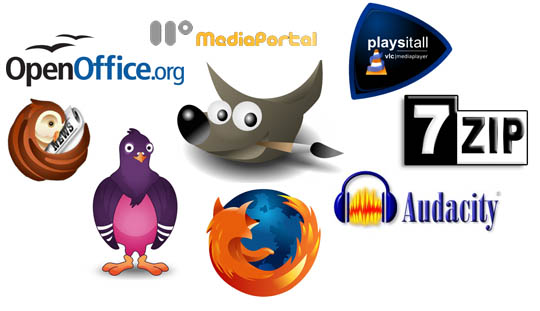
  • Navegadors de programari lliurex: Eduguntu, escolelinux, fosora , epiphany,Thunderbird.
  • Disseny: Gimp2, Gapint, Dia,
  • Multimèdia: Kino, audacit.
Distribucions educatives de softwaer lliure en els centres educatius espanyols.

És la mateixa denominació per a tots?

Lliurex és el nom que rep aquest Programari Lliure però a la Comunitat Valenciana. Us deixe informació sobre la resta de comunitats en Espanya.


 Estret del manual "Nuevos Escenarios Digitales" treballat a l'aula.


PART D'INTERÉS.

Qui és Richard Stallman?  

"Les seves obres més importants com a programador inclouen l'editor de text Emacs, el compilador GCC i el depurador GDB, sota el Projecte GNU. Però la seva influència és major en un marc moral, polític i legal pel moviment del programari lliure, com una alternativa al desenvolupament i distribució del programari privatiu. També és l'inventor del concepte Copyleft (tot i que no és ell qui li va posar nom), un mètode per llicenciar el programari perquè sigui sempre de lliure ús i modificació. " 

El projecte GNU va ser iniciat per Richard Stallman amb l'objectiu de crear un sistema operatiu lliure. Un dels objectius que plantejava aquest projecte era "retornar a l'esperit cooperatiu que hi havia als temps inicials a la comunitat d'usuaris d'ordinadors".

GNU no és UNIX. Aquest és un sistema operatiu privatiu molt popular, perquè està ha demostrat ser estable. El GNU va ser dissenyat per ser compatiu amb UNIX. Aquest fet implicà que GNU ewstà compost de petites peces individual de programari, com del texts TEX i el sistema gràfic X Window.

Informació estreta: www.wikipedia.org

Programaris lliures en l'àmbit educatiu. 

Existeixen varis sistemes educatius lliures, encara que és Edubuntu el que conta amb major nombre d'usuaris.
  • Edubuntu
  • Skolelinux
  • OpenSuse
  • Fedora Edu Spin
  • Tuquito
  • Quimo for Kids
  • Puppy Linux
  • Uberstudent
Aquesta llista de programaris lliures que s'empren als centres, ens permeten relitzar pràctiques educatives de forma similar al que faríem amb un programari privat.

Us explicaré a continuació quin és Edubuntu.

Edubuntu és un programari llibre derivvat de la distribució Linux Ubuntu, creat per a treballar en àmbits educatius. L'objectiu dels creadors d'esta distribució de Linux és un programari que continga el millor software lliure disponible en Educació i que siga fàcil de instal·lar i mantindre.

Les aplicacions que utilitza esta distribució estan disponibles en els repositoris del software de Ubuntu.


IMPLICACIONS EDUCATIVES 

Aquest tema de teoria ens ha aportat una altra visió dels programaris que, poden reuïr els costos als centres, encara que hem de disposar de dispositius com són els ordinadors, però donem l'oportunitat a aquests persones que pensen més enllà del tema econòmic. Per tant, hem de veure que si aquestos ja estan en marxa en molts dels centres educatius, per què ho faran? Què aportaran als nostres alumnes aquests tipus de programaris lliures?

Aquests programaris són senzills d'instal·lar als ordinadors, simplement des de la seua pròpia pàgina es podeu descarregar aquest per treballar. Us deixe les dues pàgines dels dos programaris que us he nomenat.Edubuntu i Lliurex

Una de les majors avantatges que conlleva aquest és l'estalvi que suposa aquest programari. És important sempre mirar cap a la diversitat de gent i que tots puguen accedir al mateix siguen quines siquen les nostres característiques. A més, d'aquesta forma, si l'emprem a l'aula també podem tractar valors transversals com són la igualtat i altres conceptes que ens permeten reflexionar al voltant de la importància dels diners actualment.

A més aquest tipus de programaris ens ofereixen un ventall de possibilitats per treballar les àrees curriculars mitjançant les TICs. Aquests són els següents:

  • Ensenyament de Llengua i idiomes:
Abi-Word, Kanagram, KhanMan, Kletters, Kverbos, Span-gles. 
  • Ensenyament de Matemàtiques:
Carmetal, Gnumeric, GeoGebra, Kalgebra, KBruch, Kig, Kporcentage, MathWar. 
  • Ensenyaments de Ciències:
Algodoo, Cartes du Ciel, Celestia, Gperiodic, KStars, Stellarium, Step.
  • Ensenyament de Geografia:
KGeography, Marble
  • Ensenyament Educació Artística i Musical:
Gimp, KolourPaint, TuxPaint, Audicity, Denemo, Solfege.


Es podríem preparar classe amb aquestes aplicacions que estic de segura que els alumnes agraeixen si les classe no són sempre de la mateixa forma, si són divertides molt que millor!

GRÀCIES bloggueramics!


Imatges extretes de:
http://elimmigrante.files.wordpress.com/2011/05/tabla-de-positivos-y-negativos.jpg
http://blogs.ua.es/copla/files/2009/09/lliurex.png
http://www.ozzyfrank.com/Ubuntu/images/ubuntu_edubuntu_theme2.jpg 
http://blog.xarxa-omnia.org/josepobrer/files/2010/04/opensource.jpg 
http://www.linuxfederation.com/wp-content/uploads/2014/01/linux.jpg