
Què és photopeach?
Photopeach és una de les tantes eines digitals que té Internet a la qual tenim accés i que ens permet realitzar presentacions d'imatges amb texts i música que apareixen a la mateixa vegada. Aquestes presentacions els podríem fer de qualsevol tema però nosaltres ho farem orientat a temes educatius per poder emprar-los a l'aula.
A continuació començarem amb l'explicació de la pràctica per a poder crear una d'aquestes presentacions de Photopeach.
Primerament punxem al navegador per a dirigir-nos a Google i una vegada estem ací fiquem en el
cercador PHOTOPEACH. O també entrant des de www.photopeach.com

Aquesta eina és molt pareguda a quan utilitzem Power point però a través de la xarxa i, pot ser, més senzilla, encara que només podem emprar imatges.
Una vegada punxem sobre el primer enllaç ens fiquem a la pàgina de Photopeach per a enregistrar-nos o, també, ens permet entrar des de Facebook.

Una vegada registrats, podem veure la pàgina principal de photopeach amb les diverses opcions que presenta per treballar amb aquesta eina. Quan ja tenim el conte, l'hem de punxar sobre LOG IN
Opcions que té aquesta aplicació:

Com ja podeu veure, les opcions que presenta són:
- Home on trobem les presentacions que hem fet amb el nostre conte.
- My shows es guarden les presentacions fetes i també les que nosaltres marquem com a favorites.

- Explore és l'opció per a veure altres presentacions de persones que ho han fet recents i que també estan classificades en categories. Ens permet fer una cerca més personal d'allò que volem trobar.

L'opció de QUIZ serà el que després utilitzarem per fer la presentació, ja que aquesta ens permet fer una presentació amb preguntes i, d'esta forma, avaluar el que aprenen.
- Creator ací surten les persones que han realitzat recentment les seues presentacions i podem veure la informació d'aquestos com, per exemple, les presentacions que tenen, el nom de l'usuari, fer comentari en les seues presentacions, etc.
Nosaltres, podem deixar comentaris en les presentacions de la resta de persones una vegada finalitzada la duració de la presentació.

A més, l'opció que també ens dona es la de ser "premiums" per obtindre altres avantatges i, a més, ha de ser per invitació.
Si tornem a HOME, veurem que a la part detra podem trobar la nostra informació personal, your stats i following.

L'opció de your stats ens dona informació sobre nosaltres mateixos. Les publicacions que hem fet, les visites que ha rebut i els comentaris que tenim en les publicacions.
Following és una opció per veure a quines persones seguim des de Photopeach per veure les seues presentacions. Podem afegir a amics, familiar o gent que nosaltres pensem que volem compartir. Des de l'opció de CREATOR podem trobar a la persona que busquem i, a més, si s'ha enregistrat recentment en l'opció de NEW FACES, podras veure les últimes persones que s'han afegit a Photopeach.
Altres opcions que presenta Photopeach a la part superior són:

Si punxem sobre settings trobem que podem canviar el nom de l'usuari, la localització, fotografia i les opcions de rebre un correu quan altres persones comenten les nostres publicacions i borrar el conte de photopeach des de DELETE ACCOUNT.

Molt ràpid fet a base d’imatges que puc ficar
un títol al començament. També al final de la imatge ficar-li text. I a més la
possibilitat de fer preguntes. Es pot fer una exposició i, la finalitzar la
presentació fiquem una sètrie de preguntes per veure si l’alumne ha aprés el
contingut. La diapositiva del final és negra per a poder escriure fer les
preguntes.
I ara... MANS A L'OBRA!
Tornem a punxar en HOME per a crear la nostra presentació de Photopeach. Abans de crear-la és millor si tenim totes les fotografies buscades i descarregades a l'ordinador perquè després no es moguen de lloc.

Punxem sobre UPLOAD per pujar les imatges que volem que surten en la nostra presentació. Una vegada selecionades es mostraràn en una plantilla de quadres per ordenar-les o, també, eliminar-les. Està també l'opció de si s'oblida alguna foto pujar-la però l'ordre de les imatges no es queda fix, o siga que es mouria i tendríem que tornar-les a ordenar.

Si volem eliminar una imatge hem de punxar dos vegades sobre ella i ens surtira l'opció de X DELETE.
Una vegada hem finalitzar de posar les imatges en l'ordre que volem hem de punxar sobre NEXT.
Després d'açò ens surtirà una finestra per a posar el TÍTOL al nostre Photopeach, MÚSICA i on es troba el quadre de DESCRIPTION és perquè podem posar el text de cada una de les imatges de la següent forma:
Com ja he dit abans a les imatges podem insertar-les text, des de description escrivim una frase per a cada imatge. Escrivim frase i pulse INTRO. D'aquesta manera cada frase s'assignarà a una fotografia.

Speed és per a posar els segons als que volem que vaja la diapositiva però no només d'una sinó que es modificaran totes.
He de dir que la música no és obligada, que al final de totes les opcions, si desplaceu la barra us surt NO MUSIC. I si volem també des de Youtube es pot però no es pot pujar des de l'ordinador.
JA HO TENIM!
Finalment, quan ja ho hem completat, li punxem a Finish. Seguidament ens surt el 3º pas per a poder escriure el text que volem.
Una vegada hem
punxat sobre FINISH, la presentació quedarà acabada, però si volem completar-lo
amb preguntes el que haurem de fer serà punxar en el botó EDIT superior i sobre l’opció "caption and photo" per modificar.
Aquestes opcions per si volem editar el vídeo, perquè quan l'acabem comença a veure-se'l treball que hem fet i si ens hem equivocat podem modificar amb les opcions que surten a continuació.
Nosaltres hem posat la presentació pública per a que es puga veure i dins de la categoria d'Educació.
Si observeu baix surten les modificacions que podem fer.
Punxem sobre "caption and photos"...

i ens apareix una nova finestra.

Ens surten les
imatges dalt que podem arrastrar-les i canviar l’ordre. A més, ens permet moure
el text posant-lo tant en mig(center)
com en la part inferior (bottom). També afegir diapositives en negre per posar més text.
Altra opció és que quan
la nostra presentació volem que tinga preguntes avaluadores, punxem sobre QUIZ.
Ací trobarem un rectangle per posar la pregunta i tres opcions en la que
marcarem la correcta. Per a què? Perquè d'aquesta manera,el xiquet pot clicar sobre la resposta
correcta i avaluar els coneixements apresos.

Si anem cap a la imatge de les MODIFICACIONS anterior, podem veure que podem fer altres correccions com: modificar el tex i les fotos, música, afegir més fotos, eliminar-lo i baixar la presentació, encara que aquesta opció és possible quan som premiums.
Manage comments, per a permetre o no permetre els comentaris en els nostres presentacions
I si fora poc, les opcions que ens surten en les diapositives,una vegada finalitzat, són aquestes:
 La primera icona és Facebook per si el volem publicar al nostre mur i que la resta d'amics el puga veure. Seguidament té l'opció de compartir-lo en MySpace. L'altra aplicació és Twitter. En la quarta icona veiem que podem manar-lo per correu. El llapis ens indica poder publicar-lo als blocs. I per últim download per descarregar-lo però hem de ser premiums.
I ací finalitza l'explicació de com fer una presentació en Photopeach i poder dur a terme unes pràctiques creatives a l'aula.
PART D'INTERÉS.
Tutorial per a poder crear d'una manera més ràpida i senzilla Photopeach.
Comentari sobre el tutorial explicat en el anterior vídeo:
En aquest tutorial podem seguir correctament les explicacions que hi ha anteriorment explicades però per l'autor del vídeo i, a més, va senyalant tot allò que diu oralment.
Destaque d'aquest tutorial que explica com posar-lo a una pàgina web, com pot ser Blogger.
Per altra part, faltaria explicar les opcions que hem vist abans de home, creators... però ho podeu completar amb les explicacions de les fotografies.
Proposta didàctica.
Llibre de lectura. Resenya.
El que us propose com a activitat per a pràctica Photopeach en l'aula, seria que els xiquets han de fer una resenya d'un llibre de lectura que han d'enviar-lo al company que han elegit de parella. Per tant, d'aquesta forma, els alumnes podem practicar fent una presentació amb imatges explicant el que passa en el llibre de lectura que han escollit i després, els companys han de comentar-lo decidint que és el que més li ha agradat de la presentació del llibre i que no però explicant sempre per què.
D'aquesta forma estem treballant:
- la lectura,
- temes concret que es tracten en els llibres, com pot ser el medi ambient, multiculturalitat, valors...
- Competències bàsiques:
- Competència digital.
- Competència lingüística
- Aprendre a aprendre
- Autonomia personal.
- Social i ciutadana.
- Treball en grup/cooperatiu.
Finalment, les presentacions seran avaluades pel mestre, ja que, tan mateix envien l'enllaç al company, l'envien al mestre la URL per el bloc o per correu.
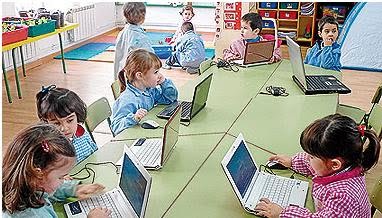
Font: http://recursostic.educacion.es/buenaspracticas20/web/images/stories/difusion/pingots.jpeg
I amb aquesta imatge tant bonica m'acomiade.
Gràcies i fins l'altra blogeramics!

Cap comentari:
Publica un comentari a l'entrada